Guía para migrar de disco duro mecánico a SSD o NVMe paso a paso
 Roger Casadejús Pérez
Full stack web developer y SEO + miembro del blueteam en ciberseguridad web
Introducción
Si te has cansado de que tu PC tarde más tiempo en arrancar que lo que tardas en prepararte un café con cafetera italiana por las mañanas, debes saber que el principal y único culpable es el disco duro (HDD). Este dispositivo, al ser mecánico, genera un importante cuello de botella en el equipo, lo cual se traduce en un arranque lento y en un rendimiento insatisfactorio al ejecutar aplicaciones.
Qué beneficios aporta un SSD frente a un disco duro
Funcionamiento y velocidad
La principal ventaja de un SSD frente a un disco duro mecánico radica en su funcionamiento. Mientras que un HDD almacena los datos en un disco físico que es leído por un cabezal que se desplaza de forma aleatoria, un SSD almacena la información en celdas de memoria. Esto permite que los datos en un SSD estén accesibles de forma inmediata, ya que no hay necesidad de mover físicamente un cabezal para leerlos.
Operaciones por segundo
Otra importante ventaja de los SSD es su capacidad para realizar operaciones por segundo. Un HDD tradicional es capaz de realizar entre 80 y 100 operaciones por segundo, mientras que un SSD SATA puede alcanzar las 10.000 y un SSD NVMe puede superar las 500.000 operaciones por segundo. Esta diferencia repercute directamente en la velocidad del equipo.
Consumo energético
En dispositivos portátiles, los SSD ofrecen una ventaja adicional al consumir mucha menos energía que los HDD, debido a la ausencia de piezas mecánicas en movimiento. Esto se traduce en una mayor duración de la batería, que puede ampliarse entre 30 y 60 minutos dependiendo del modelo y del estado de la batería.
Pasar los datos de un disco duro a un SSD
Copiar datos de un HDD a un SSD
Si solo deseas copiar los archivos almacenados en un HDD a un SSD, simplemente conecta el SSD al PC, utiliza el explorador de archivos de Windows y copia los datos que no quieres perder. Este proceso es sencillo y directo, pero no es válido si también deseas trasladar el sistema operativo.
Copiar el sistema operativo y datos de un HDD a un SSD
Para trasladar el sistema operativo junto con los datos desde un HDD a un SSD, es necesario clonar el disco duro. Esto se debe a que un sistema operativo no solo está compuesto por archivos visibles, sino que también incluye una tabla de particiones que define cómo se organiza el disco. La tabla GPT, utilizada actualmente, permite trabajar con unidades de más de 2 TB sin limitaciones de particiones, a diferencia de la tabla MBR.
Cómo clonar un disco duro
El proceso de clonar un disco duro es sencillo y no requiere conocimientos técnicos avanzados. Existen muchas aplicaciones disponibles para realizar esta tarea.
Importante
Antes de comenzar, asegúrate de que la capacidad del SSD sea igual o superior a la del HDD. Si el HDD tiene más espacio del que el SSD puede ofrecer, el proceso no se completará. Si el SSD tiene más capacidad, podrás realizar el proceso sin inconvenientes, aunque deberás gestionar el espacio no asignado posteriormente.
Primer paso
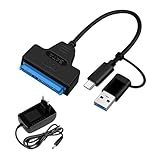
Conecta el SSD al equipo donde se encuentra el HDD. En un PC de sobremesa, conecta el SSD directamente a la placa base. Si se trata de un portátil, utiliza una caja con un puerto USB para conectar el SSD al dispositivo. Una vez finalizado el proceso, puedes reutilizar esta caja para el disco duro antiguo, empleándolo como una unidad de almacenamiento externo para realizar copias de seguridad.
Segundo paso
Selecciona la aplicación que utilizarás para clonar el disco. Hay múltiples opciones disponibles, cada una con sus particularidades y ventajas. Lo importante es que la aplicación elegida permita realizar una clonación completa del HDD al SSD.
Tercer paso
Sigue las instrucciones del software de clonación para iniciar el proceso. Asegúrate de seleccionar correctamente el disco de origen (HDD) y el disco de destino (SSD) para evitar cualquier pérdida de datos.
Último paso
Una vez completada la clonación, apaga el equipo y desconecta el HDD. Arranca el sistema desde el SSD clonado y verifica que todo funcione correctamente. Si hay espacio no asignado en el SSD, utiliza el Administrador de discos para asignarlo y aprovechar toda la capacidad de la unidad.
🔥 Productos frikis que te van a flipar