Cómo regular el brillo del monitor de un PC sobremesa desde Windows
 Roger Casadejús Pérez
Full stack web developer y SEO + miembro del blueteam en ciberseguridad web
La importancia de ajustar el brillo del monitor
Cuando adquirimos un nuevo monitor, una de las primeras acciones que solemos realizar es ajustar el nivel de brillo. El ajuste inicial puede parecer demasiado apagado o, por el contrario, excesivamente brillante. Sin embargo, una vez efectuado este ajuste, rara vez volvemos a modificarlo. Esto se debe, principalmente, a la poca intuitividad de los menús y a la incomodidad que representa el uso de los botones del propio monitor.
La facilidad de ajuste en equipos portátiles
En los ordenadores portátiles, este problema no existe. Sin importar el modelo, incluso en los más básicos, es posible regular el nivel de brillo directamente desde el teclado. Esto permite una adaptación rápida a la iluminación del entorno. Algunos modelos avanzados, incluso, incorporan un sensor de luz ambiental, facilitando aún más el proceso.
Limitaciones en monitores de sobremesa
En el mercado actual, hay ciertos fabricantes, como AOC y ASUS, que sí proporcionan software dedicado para modificar la configuración del monitor. No obstante, la mayoría no lo hace, lo que obliga a los usuarios a enfrentarse con la interfaz en pantalla, un proceso que puede resultar tedioso y poco amigable.
Descubriendo nuevas soluciones
Durante mucho tiempo, me enfrenté a este problema hasta que descubrí una solución para gestionar el brillo del monitor desde Windows. Desafortunadamente, Windows no ofrece esta funcionalidad de forma nativa, lo que me llevó a buscar una aplicación de terceros que pudiera facilitarme esta tarea.
Monitorian: una solución para regular el brillo desde Windows
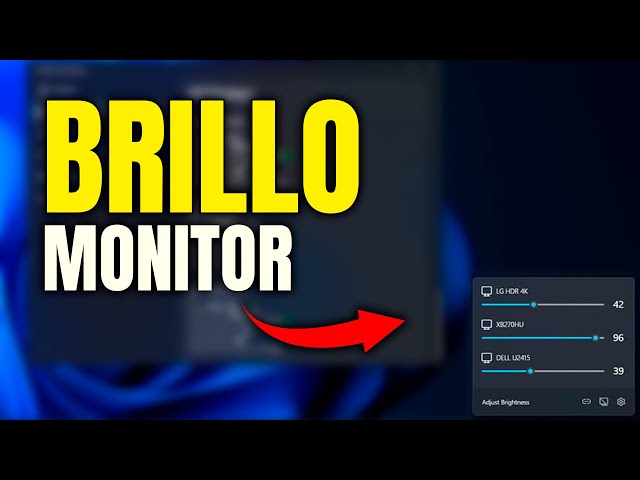
La aplicación Monitorian se presenta como una herramienta eficaz para regular el brillo de uno o varios monitores de manera independiente desde Windows. Esta solución es especialmente útil para usuarios que pasan largas horas frente al PC, ya que permite reducir la incidencia de la luz azul en los ojos.
La problemática de la luz azul
Si bien es cierto que muchos monitores ya incluyen filtros para la luz azul, estos no siempre son suficientes para la mayoría de los usuarios. Ajustar el nivel de brillo es una manera eficiente de reducir el resplandor de la pantalla y, a su vez, prevenir el dolor ocular.
Alternativas y limitaciones
Una opción disponible es la función de Luz nocturna de Windows. Sin embargo, esta función altera significativamente los colores, lo que puede resultar difícil de aceptar y acostumbrarse para muchos usuarios.
Ventajas de Monitorian
Monitorian, una aplicación gratuita, permite a los usuarios controlar el brillo de todos los monitores conectados a un PC de sobremesa. La funcionalidad es muy similar a la de un portátil, ya que permite configurar el ajuste de brillo mediante atajos de teclado, lo que facilita enormemente el proceso.
🔥 Productos frikis que te van a flipar