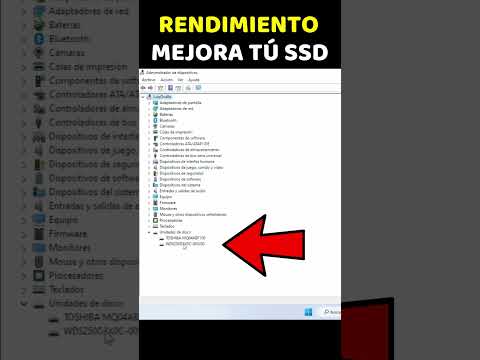
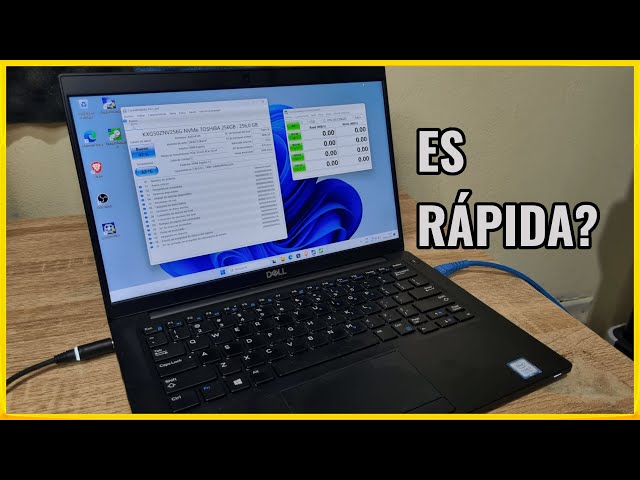
Tu SSD puede estar funcionando a una velocidad un 50% por debajo de su capacidad y así puedes comprobarlo
 Roger Casadejús Pérez
Full stack web developer y SEO + miembro del blueteam en ciberseguridad web
Tu ssd puede estar funcionando a una velocidad un 50% por debajo de su capacidad y así puedes comprobarlo
Introducción
La ralentización del almacenamiento en Windows 11 o 10 es uno de los problemas más comunes entre los usuarios. A menudo, incluso los PCs equipados con un SSD NVMe (PCIe 4.0/5.0) presentan velocidades que parecen más propias de una unidad SATA. Si notas que tus velocidad de transferencia de archivos no están a la altura, es posible que haya un problema que deba resolverse cuanto antes.
El impacto de un bajo rendimiento del ssd
Cuando te das cuenta de que el rendimiento de tu SSD no es el óptimo, es una señal de alerta. Es fundamental atender esta situación rápidamente. Una unidad SSD que no funciona adecuadamente puede hacer que se pierda tiempo valioso al transferir o procesar archivos. El tiempo es un recurso preciado, y cada segundo cuenta cuando se trata de realizar tareas informáticas.
Causas comunes de la limitación de rendimiento en tu ssd
Te preguntarás, ¿por qué podría estar lento mi SSD? Existen varias causas para esta reducción de rendimiento. En primer lugar, la ubicación del disco es crucial. Es recomendable revisar el manual de la placa base para identificar las prioridades de rendimiento en las ranuras de conexión. Muchas veces, el problema radica en que el SSD está conectado a un puerto que no permite su máximo rendimiento.
El diseño de la placa base está sujeto a limitaciones de chipset. La conectividad puede no ser suficiente para soportar la máxima transferencia de datos. Esto se traduce en que el SSD podría estar instalado en una ranura que solo ofrece un ancho de banda limitado, creando lo que se conoce como cuello de botella. Esta es una causa frecuente que muchos usuarios pasan por alto.
El ancho de banda compartido es otro factor que puede estar afectando tu SSD. Si hay múltiples unidades M.2, tarjetas PCIe y dispositivos SATA conectados, esto puede hacer que la placa base divida el rendimiento entre estos dispositivos, disminuyendo la velocidad del SSD. Si estás utilizando adaptadores, ten en cuenta que muchos de ellos no proporcionan la calidad necesaria. Algunos pueden ser de baja calidad y limitar el potencial completo de la velocidad de almacenamiento.
Cómo saber si tu ssd ofrece la velocidad correcta
Antes de realizar cualquier ajuste, es fundamental saber qué tipo de SSD tienes. Un NVMe siempre será mejor que un SATA en términos de velocidad. El objetivo es alcanzar velocidades que superen varios gigabytes por segundo, lo que se logra al utilizar conexiones de cuatro carriles PCIe (x4) en versiones 4.0 o 5.0. Si tu SSD está restringido a x2, su capacidad se ve reducida a la mitad.
Pero, ¿cómo puedes comprobar si tu SSD está funcionando como debería sin necesidad de desmontar el ordenador? La gran mayoría de las veces, esto es invisible y no hay advertencias que lo indiquen. La herramienta CrystalDiskInfo es perfecta para esto. Puedes descargarla desde su página oficial. Al ejecutar el programa, dirígete al apartado de Modo de Transferencia.
En esta sección, encontrarás estadísticas que indican el valor máximo de soporte de tu SSD. Si ves que la velocidad está limitada a x2, entonces es hora de actuar. Esta verificación es muy sencilla en comparación con el método alternativo, que implica revisar la configuración de almacenamiento a través de la BIOS.
Pasos a seguir si tu ssd está limitado
Si, tras verificar, te das cuenta de que tu SSD está funcionando a una velocidad inferior a la esperada, hay varias acciones que puedes tomar. Si tienes la posibilidad de cambiar el SSD de ranura en tu PC, definitivamente hazlo. Esto puede ayudar a resolver el problema de cuellos de botella. Si se trata de un portátil y nunca has intervenido el hardware antes, no te preocupes, ya que este proceso puede parecer complicado, pero es manejable.
Además de los cambios físicos, también puedes realizar una limpieza de archivos innecesarios en tu sistema. Utiliza herramientas como el Sensor de Almacenamiento de Windows 11, que pueden ayudarte a liberar espacio y, en consecuencia, mejorar el rendimiento de tu SSD. Liberar espacio es clave para mantener la eficiencia del sistema.
Conclusión
Detectar y solucionar problemas de rendimiento en tu SSD puede marcar una gran diferencia en la eficiencia de tu PC. Desde la ubicación del SSD en tu placa base hasta la limpieza de archivos, cada pequeño cambio cuenta. Mantener tu SSD en óptimas condiciones puede ofrecerte la velocidad que realmente buscas y mejorar tu experiencia informática en general.
🔥 Productos frikis que te van a flipar